Affichage des articles dont le libellé est usb. Afficher tous les articles

samedi 18 janvier 2014

TUTORIEL créer un "Live USB PartedMagic"

A partir de Windows
mise à jour le 18 janvier 2014

Nous avons vu comment créer une clef USB bootable, qui bootera sur un système Linux de notre choix.
Ce TUTO est ICI mais cette démonstration est effectuée depuis un Live CD PartedMagic.

Puisque vous êtes nombreux à me demander comment l'on peut créer un LiveUSB PartedMagic depuis Windows je me suis donné à cet ouvrage ; bien que Windows reste pour moi une nébuleuse coûteuse et d'une lenteur à crever.

Mais bon...
Créons un LiveUSB PartedMagic à partir de Windows.

L'image de PartedMagic est téléchargeable ICI pour un coût de environ 5 Euros.
Pourquoi 5 Euros ? et bien parce que cet outil qui permet de très grandes choses demande un temps de develloppement très important. Accepterais-je de travailler gratuitement ?

Notons que cette méthode est la même pour créer un disque USB à partir de toute distribution Linux live autre que Parted Magic


  • 1-- Il faut télécharger l'outil libre et gratuit "UNetbootin" ICI


          UNetbootin = Universal Netbook Installer
          Cet outil ne sera pas installé sur votre Pc.
          Il sera simplement cliquable pour le démarrer.
          Donc votre Windows restera propre.


  • 2-- connectez la clef USB qui recevra PartedMagic live. 
          (au moins 1 Go)
  • 3-- démarrez UNetbootin
Une fois téléchargé, vous double-cliquez sur UNetbootin-win.exe qui doit se trouver dans vos fichiers téléchargés.

UNetbootin démarre.


  • 4-- Si vous disposez du fichier iso de PartedMagic que vous avez téléchargé ICI vous pouvez cliquer sur la coche "DisqueImage" et ensuite aller chercher ce fichier iso à l'emplacement ou il a été téléchargé à l'aide du bouton marqué de trois petits points.


  • 5-- Dans la case "lecteur", choisissez la lettre correspondant à votre clef USB.
          G:\ dans mon cas
  • 6-- Dans la case "Type" choisissez "Lecteur USB"

  • 7-- Faites "OK"


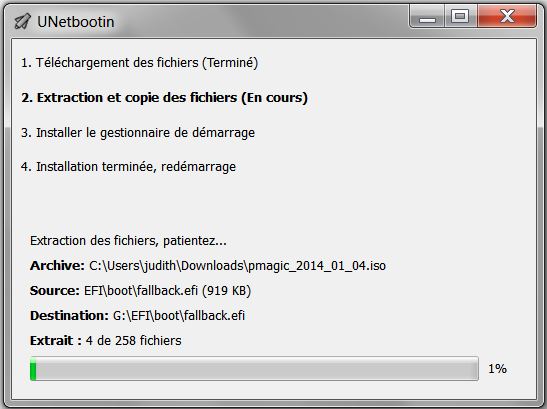
Laissez faire le système, tout est automatique.
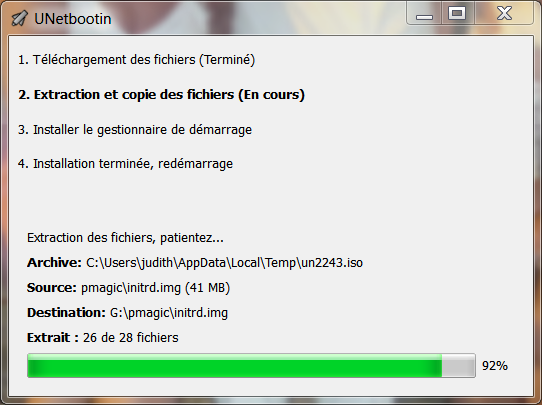


Lorsque UNetbootin vous demande cela, répondez : Yes to All
Cela vous avertit que toutes les données contenues sur votre clef USB vont être effacées.


Voilà, vous avez terminé, vous avez maintenant en votre possession une clef USB bootable sur le système PartedMagic.
Cliquez sur "Quitter"


Lorsque vous démarrerez votre Pc sur cette clef USB, rien ne sera installé sur votre disque dur. Tout tournera en mémoire.
Lorsque vous redémarrerez votre Pc sans cette clef USB, vous retrouverez votre ordinateur comme il était.

-----------------------------------------------------------------------------------
Les tutoriels de quelques applications contenues dans PartedMagic sont ci-dessous :
Cloner un disque dur à l'identique ICI
Partionner un disque dur à l'aide de Gparted ICI
Créer une image miroir d'un disque dur ICI
Restaurer une image d'un disque dur ICI
Récupérer des données perdues ICI
Restaurer Grub2 ICI
Céer une image iso d'un CDrom dans PartedMagic ICI

dimanche 4 mars 2012

Créer un LINUX bootable sur cléf USB


INSTALLER UNE DISTRIBUTION LINUX SUR UNE CLEF USB BOOTABLE EN TOUTE SIMPLICITE
Version en ligne de commande en bas de cette page.
Version en mode graphique ci-dessous
  • La première des opérations est le téléchargement de l'image iso du CD de PartedMagic. 
          Ici : https://partedmagic.com/

Depuis fin 2013 la distribution Parted Magic n'est plus gratuite mais coûte presque 5 euros.

  • Ensuite il faut graver sur un CD l'image iso précédemment téléchargée.
  • Insérez le CD dans le lecteur de votre Pc,  puis,  redémarrez votre ordinateur.


Placez vous sur "Language" puis faites "ENTER"
Dans le menu suivant choisissez le langage de votre choix
  • Laisser le Pc démarrer jusqu'à ce que le CD soit éjecté. Votre ordinateur tourne maintenant sur un système LINUX mais rien n'a été installé sur le disque dur. Tout est en mémoire. Lorsque vous redémarrerez votre ordinateur, il sera comme avant.
  • Connectez votre cléf USB qui recevra votre distribution LINUX bootable.

A l'aide de l'icone "Network Manager" située sur le bureau, vous allez configurer votre connexion réseau si besoin. Si vous connectez votre ordinateur en Ethernet (câble réseau), vous pouvez sauter cette étape. Cette étape est nécessaire pour la connexion WiFi.


Par le menu situé en bas à gauche, allez chercher le sous-menu "UNetbootin"


L'application UNetbootin démarre. Dans les 2 menus déroulant supérieurs vous devez choisir la distribution que vous voulez installer sur votre cléf USB, puis la version.  (Ubuntu, Parted Magic... etc ...)
Vous avez également possibilité de choisir d'installer une image iso de votre choix, que vous auriez précédement téléchargée. Dans ce cas, cliquez sur la coche "Diskimage" et allez chercher le fichier de votre choix.
Dans mon cas j'ai choisi de cocher la case du haut pour que cet utilitaire puisse de lui-même télécharger la distribution de mon choix. J'ai choisi dans le menu déroulant la distribution Parted Magic en version 64 bits.
Vous devez choisir également la cléf USB qui recevra le système LINUX. Dans mon cas : sdc est ma cléf USB. Ne vous trompez pas de disque USB ou de cléf USB.
Dans cet exemple : choisir USB Drive et sdc1
ATTENTION, la clef USB montée en sdc sera totalement effacée.

JE CLIQUE SUR "OK"

L'utilitaire UNetbootin télécharge tout seul la distribution de mon choix.


Ensuite, l'installation sur la cléf USB se fait automatiquement.


VOILA, vous pouvez rebooter votre ordinateur et donc booter sur votre clef USB qui contient le système de votre choix.
Lorsque vous démarrerez votre ordinateur sur cette clef USB, la distribution de votre choix tournera en mémoire sans installer quoi que ce soit sur votre disque dur, donc de la même façon que le live CD mais plus rapidement.
Mon PC Boot en 34 secondes sur cette clef Parted Magic.

----------------------------------------------------------------------

VERSION CONSOLE (ligne de commande) depuis n'importe quel distribution linux.

On peut faire exactement la même chose en ligne de commande sans utiliser unetbootin.
Après avoir téléchargé une image ISO (par exemple de la distribution PartedMagic)
1-- Dans un terminal, tapez "su" puis faites "ENTER"
2-- Tapez ensuite votre mot de passe administrateur (le root, comme on l'appel)
Ensuite tapez :
3-- dd if=/le chemin du fichier iso/fichier.iso of=/dev/sdb (si votre clef USB est appelée sdb)

Exemple dans mon cas :
dd if=/home/bruno/Téléchargements/pmagic_2013_02_28.iso of=/dev/sdb

ATTENTION, la clef USB montée en sdb sera totalement effacée avant de contenir les fichiers de votre source en format iso
Voila, vous pouvez maintenant booter sur votre clef USB qui contient la distribution de votre choix.

NOTA : pour savoir sous quel label (sdb, sdc ...) est montée un disque dur ou un clef USB il faut taper dans un terminal : fdisk -l après s'être connecté en root